硬件要求
- CPU
- Intel i5 及以上
- 内存
- 不低于4G,推荐不低于8G
- 显卡
- 需支持 WebGL
- 摄像头
- 360P及以上,推荐高清摄像头720P及以上
- 操作系统
- Windows 7或更高版本,MacOS X10.10或更高版本
浏览器要求
 360 安全浏览器
 360 极速浏览器
 搜狗高速浏览器
 谷歌浏览器
谷歌浏览器常见问题
1. 考前要做哪些准备工作?
- 请确认您的电脑配置,浏览器符合要求,且浏览器已经升级到最新版本;
- 请先浏览阅读以下常见问题;
- 进入设备检测页面,检测设备。
2. 人像采集、考试时要注意些什么?
- 请不要戴口罩,脸部无遮挡;
- 调整您的摄像头或坐姿,确保摄像头能采集到正脸,且正脸显示在图像采集区的中间;
- 请确保环境光线充足,采集区能清晰看到自己的正脸。
3. 摄像头打不开怎么办?
-
请确认您的电脑有摄像头。
-
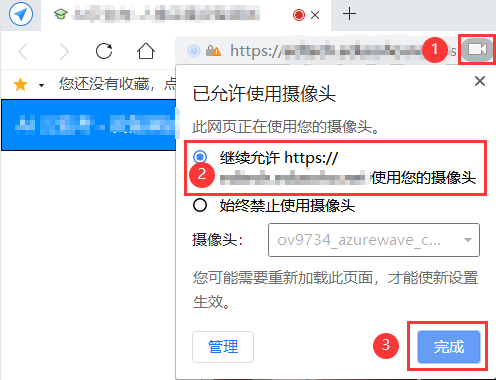
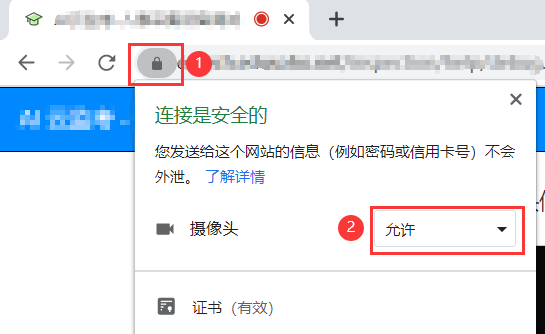
请确认是否开启了浏览器摄像头权限。
如何开启:请切换到考试页或人像采集页,点击浏览器地址栏右侧的[➊ 摄像头按钮],点击[➋ 允许使用摄像头],点击[➌ 完成],刷新页面。
如何开启:请切换到考试页或人像采集页,点击浏览器地址栏左侧的[➊ 小锁按钮],点击[➋ 允许使用摄像头]后,刷新页面。
-
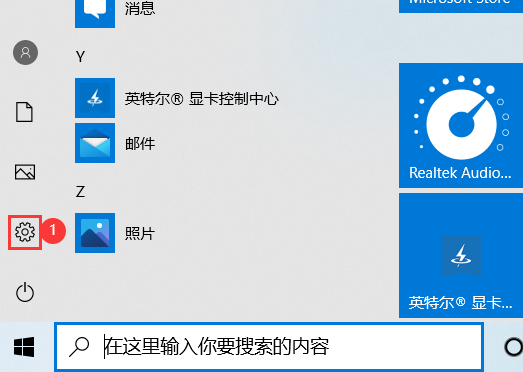
如果您是 Windows 10 系统,为了隐私保护,Windows 10 在某些时候会关闭摄像头的访问权限,请开启相应访问权限。
如何开启:打开 Windows 10 开始菜单中的[➊ Windows 设置]应用。
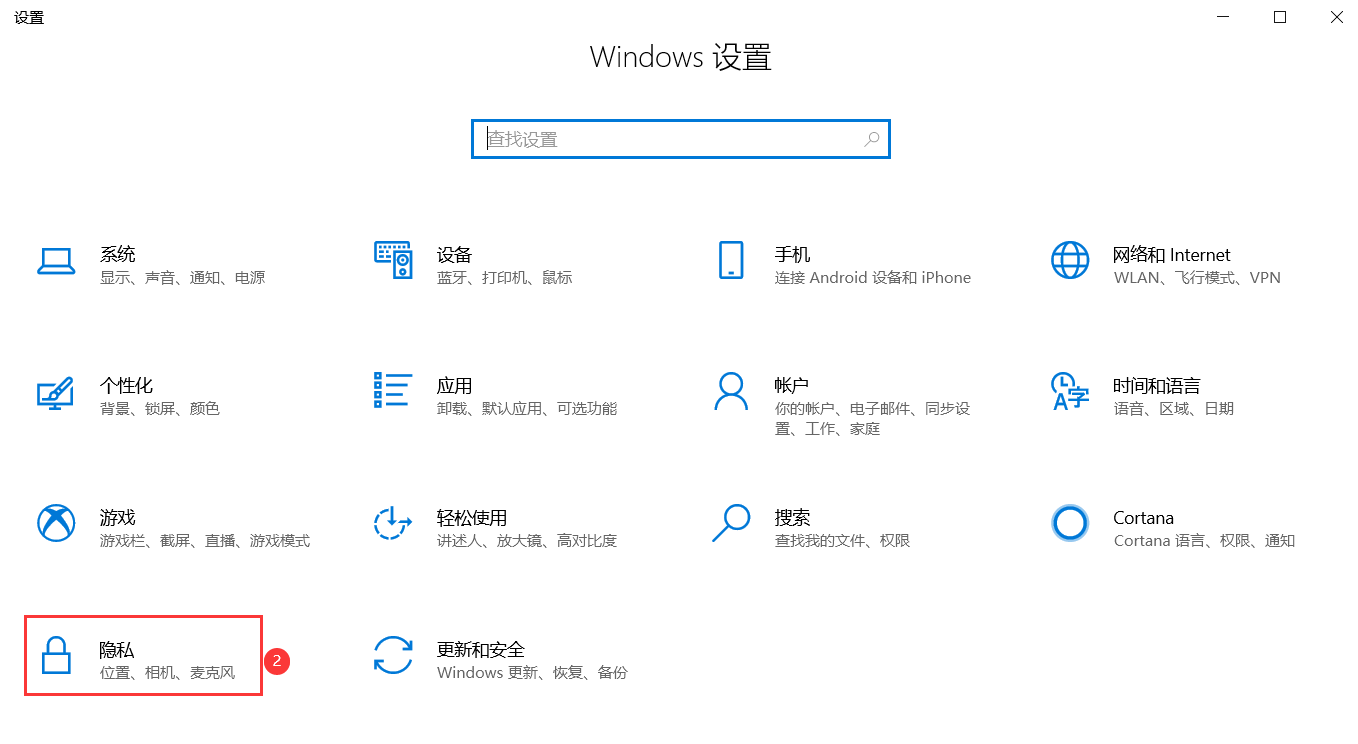
打开 [Windows 设置] 应用后,点击 [➋ 隐私 (位置、相机、麦克风)]
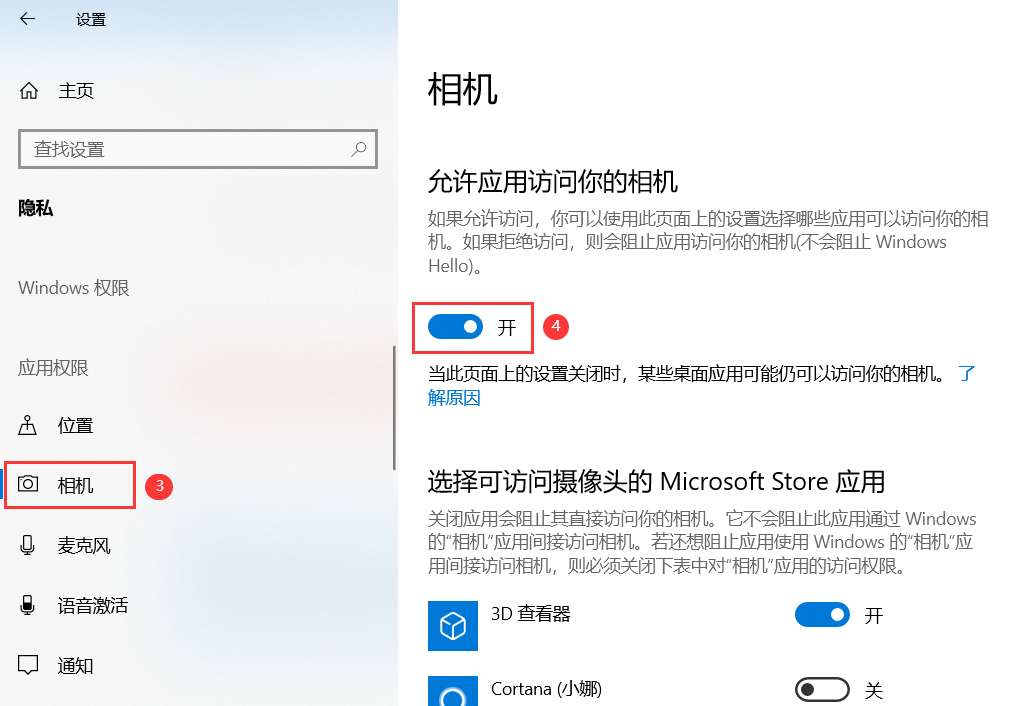
点击 [➌ 相机],打开 [➍ 允许应用访问你的相机]
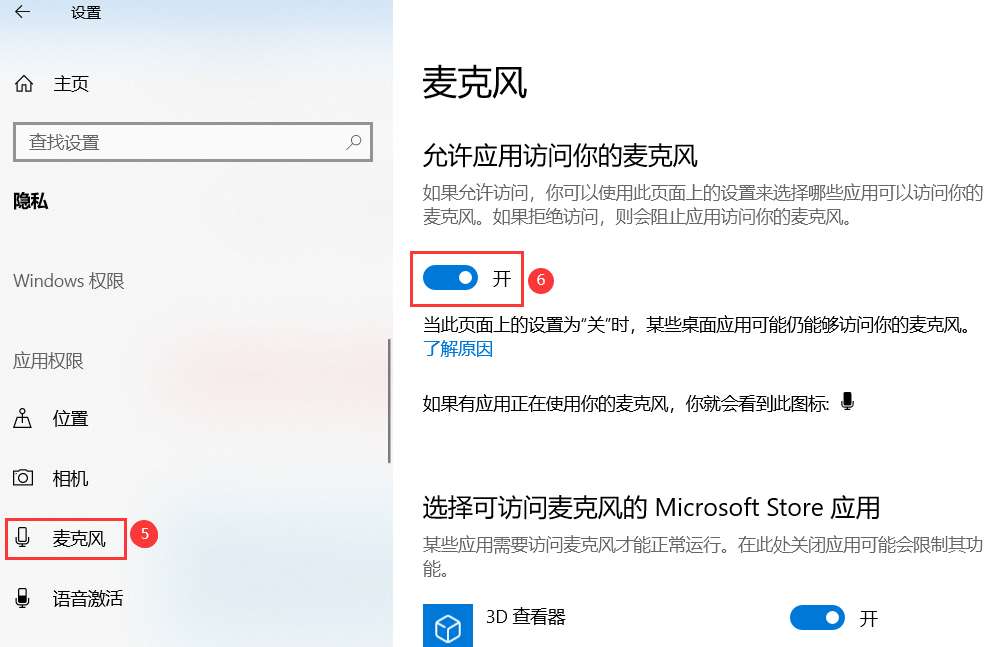
点击 [➎ 麦克风],打开 [➏ 允许应用访问你的麦克风]
在进行完上述设置后,刷新考试页或人像采集页。
-
请确认您的摄像头是否被别的应用程序或其他网页已经占用,请关闭其他网页和应用程序后,刷新页面,重新进入考试。
-
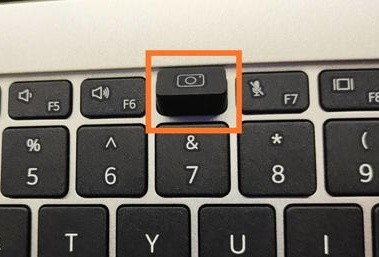
如果图像采集区显示黑屏,可能您的摄像头藏在键盘按键下面,如下这款华为笔记本,需要点击按键升起摄像头。
-
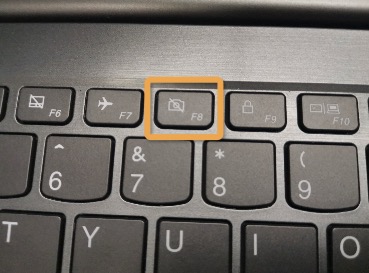
一些品牌的笔记本,也需要通过点击键盘摄像头按钮才能打开摄像头,比如下面这款联想的笔记本。
- 如果以上情况都不存在,请重启下电脑试试!
4. 提示"摄像头启动超时"怎么办?
- 首次打开考试页面时,页面上方会提示请允许使用摄像头,请确定您已经点击了"允许";
- 请使用微信视频通话或QQ视频通话,测试是否能打开摄像头;
- 如果上述也不行,可尝试使用 驱动精灵 修复或重新安装您的摄像头驱动;
- 如果还不行,那么您的摄像头可能真的存在故障,建议换其他电脑参加考试。
5. 考试页面非常卡怎么办?
- 可能您的电脑配置比较低,请关闭其他网页和比较耗系统资源的应用程序(如杀毒软件、电脑管家等)后,再刷新页面;
- 或者使用配置更好的电脑,参加考试。